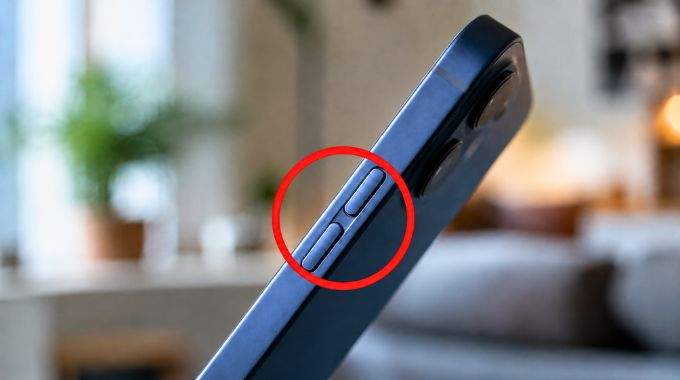
3. Skanna dokument med volymknapparna
iPhone kan användas som en enkel dokumentskanner, och även här kan volymknapparna komma till nytta.
I exempelvis appen Filer kan du starta funktionen för att skanna dokument. Telefonen försöker automatiskt identifiera dokumentets kanter och räta upp bilden.
Om du väljer manuell fotografering kan du trycka på en volymknapp för att fånga sidan, precis som när du använder Kamera-appen. Apple beskriver volymknapparna som ett alternativ till avtryckaren vid manuell dokumentskanning.
Det är smidigt för exempelvis:
- kvitton
- brev
- anteckningar
- skolpapper
- formulär
När dokumentet är skannat kan det sparas digitalt och i många fall hanteras som PDF.
4. Öppna iPhones SOS-funktion snabbt
På iPhone-modeller med Face ID kan sidoknappen och en av volymknapparna användas tillsammans för att öppna skärmen med nödsamtal.
Håll in sidoknappen och en volymknapp samtidigt tills alternativen visas. Därifrån kan du bland annat komma åt reglaget för nödsamtal. Apple beskriver samma knappkombination i sin säkerhetsguide.
Beroende på dina SOS-inställningar och iPhone-modell kan ett fortsatt knapptryck också starta en nedräkning för ett nödsamtal.
Det är en funktion som är bra att känna till i förväg, även om man förhoppningsvis aldrig behöver använda den.
5. Tvinga fram en omstart om iPhone har hängt sig
Ibland kan en iPhone frysa så mycket att skärmen inte längre reagerar. Då kan en tvingad omstart hjälpa.
På moderna iPhone-modeller med Face ID används normalt följande knappsekvens:
- Tryck snabbt på volym upp och släpp.
- Tryck snabbt på volym ner och släpp.
- Håll sedan sidoknappen intryckt.
- Fortsätt hålla tills Apple-logotypen visas.
Detta är en omstart av telefonen, inte samma sak som att radera eller fabriksåterställa den.
Om problemet återkommer ofta kan det däremot vara klokt att kontrollera lagringsutrymme, uppdateringar och om någon specifik app orsakar problemet.
6. Tysta ett inkommande samtal direkt
Här är kanske den enklaste funktionen – men också en av de mest användbara i vardagen.
När någon ringer och du inte vill att telefonen ska fortsätta låta kan du trycka på en av volymknapparna.
Det tystar ringsignalen utan att du behöver svara direkt.
Det kan vara praktiskt under exempelvis:
- lektioner
- möten
- kollektivtrafik
- bio
- bibliotek
- andra situationer där telefonen plötsligt börjar ringa
Den som ringer behöver inte uppfatta det som att du omedelbart avvisade samtalet.
Bonus: knappkombinationen kan tillfälligt kräva lösenkod
Det finns ytterligare en säkerhetsdetalj som är lätt att missa.
På en iPhone med Face ID innebär en aktivering av skärmen för avstängning eller Emergency SOS genom att hålla in sidoknappen och en volymknapp att Face ID därefter kräver lösenkoden innan det kan användas igen. Apple beskriver detta som en av situationerna där lösenkod krävs innan Face ID återaktiveras.
Det kan vara bra att känna till om du vill säkerställa att telefonen kräver kod vid nästa upplåsning.