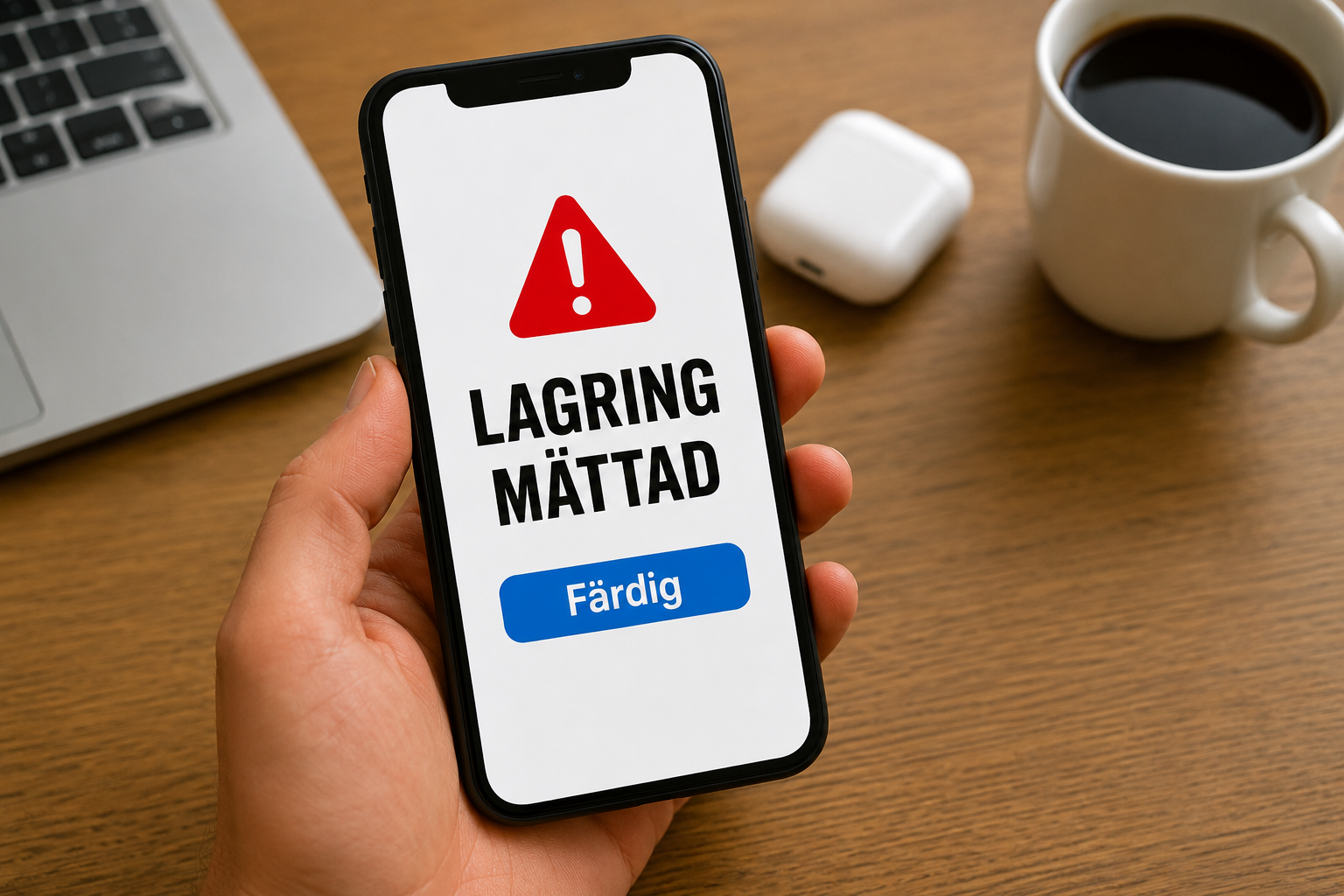
Vanliga misstag att undvika
Att radera bilder innan du kontrollerar annat
Bilder kan vara värdefulla och svåra att ersätta. Kontrollera först appar, nedladdningar och bilagor.
Att tro att avlasta och radera är samma sak
Avlastning behåller appens dokument och data medan radering kan ta bort dem.
Att rensa gamla meddelanden utan att kontrollera innehållet
Gamla konversationer kan innehålla viktiga bilder, dokument eller annan information.
Att radera material som synkroniseras via iCloud
En radering kan påverka flera Apple-enheter om synkronisering används.
Att köpa mer iCloud-lagring och tro att iPhone automatiskt får mer intern lagring
iCloud och telefonens fysiska lagringsutrymme är separata. Extra iCloud-utrymme ökar inte exempelvis en 128 GB iPhone till 256 GB.
Kort slutsats
Ett nästan fullt iPhone-minne betyder inte automatiskt att dina bilder måste bort.
Börja i Inställningar > Allmänt > iPhone-lagring och leta efter de största utrymmestjuvarna. Avlasta oanvända appar, rensa gamla bilagor och nedladdningar och överväg Optimera iPhone-lagring om du använder iCloud-bilder.
På många telefoner finns det gott om saker att rensa innan du ens behöver fundera på att offra en enda favoritbild.
Vanliga frågor
Vad är det snabbaste sättet att se vad som tar mest plats?
Öppna Inställningar > Allmänt > iPhone-lagring. Där visas appar och lagringskategorier tillsammans med deras storlek.
Kan jag ta bort en app utan att förlora dess data?
Ja, i många fall kan du välja Avlasta app. Då tas själva appen bort medan dess dokument och data sparas.
Hur sparar jag plats utan att radera mina iCloud-bilder?
Om du använder iCloud-bilder kan Optimera iPhone-lagring låta telefonen behålla mindre lokala versioner medan originalen lagras i iCloud.
Är det säkert att rensa Safari-data?
Ja, men vissa webbplatsinställningar och inloggningar kan påverkas. Vill du behålla historiken kan du i stället hantera webbplatsdata separat under Safaris avancerade inställningar.
Varför är lagringen fortfarande full efter att jag raderat saker?
Kontrollera nyligen raderat innehåll och ge iPhone en stund att räkna om lagringen. Granska därefter iPhone-lagring igen för att se vilka kategorier som fortfarande använder mest utrymme.